Acer PC Format Atma: Detaylı Anlatım ve Kapsamlı Rehber
Bilgisayar kullanıcılarının karşılaştığı en yaygın sorunlardan biri, sistem performansının zamanla düşmesi, virüslerin yol açtığı problemler veya yazılımsal hatalardır. Böyle durumlarda en etkili çözümlerden biri olan Acer PC format atma, cihazınızı ilk günkü performansına kavuşturmanın önemli bir adımıdır. Fakat format işlemi teknik bilgi gerektiren ve bazı riskler barındıran bir süreçtir. Bu sebeple işlemi doğru şekilde yapmak, veri kayıplarını önlemek ve sonrasında bilgisayarınızın stabil şekilde çalışmasını sağlamak için kapsamlı bir rehber hazırladık.
Bilgisayar Tamircisi olarak, Acer marka bilgisayarların format işlemleri konusunda kullanıcıların en çok karşılaştığı sorunları ve çözüm yollarını detaylı şekilde anlatacağız. Böylece işlem sırasında takılmadan, adımları takip ederek bilgisayarınızı sıfırlayabilirsiniz.
Format Atmanın Önemi ve Nedenleri
Acer PC format atma işleminin amacı, işletim sistemini ve bilgisayardaki tüm verileri tamamen silerek, temiz ve hatasız bir ortam yaratmaktır. Format atmanın başlıca nedenleri şunlardır:
- Virüs ve Malware Temizliği: Bilgisayarınıza bulaşan kötü amaçlı yazılımlar, sistem dosyalarını bozabilir ve performans kaybına yol açabilir. Format ile bu sorunlar kökten çözülür.
- Sistem Hatalarının Giderilmesi: Yazılım hataları, donanım uyumsuzlukları veya hatalı güncellemeler nedeniyle oluşan sistem sorunları formatla ortadan kaldırılabilir.
- Performans Artışı: Uzun süre kullanılan sistemlerde biriken gereksiz dosyalar ve yazılım kalıntıları bilgisayarın yavaşlamasına neden olur. Format, sistemi fabrika çıkışı performansına döndürür.
- Satış veya Devir İşlemi: Bilgisayarınızın yeni bir kullanıcıya devri öncesinde kişisel verilerin silinmesi için format atılır.
Format Öncesi Hazırlıklar: Veri Kaybını Önlemek
Format işlemi tüm verileri siler. Bu yüzden aşağıdaki hazırlıkları mutlaka yapmalısınız:
- Veri Yedekleme: Önemli fotoğraf, video, doküman, program lisansları ve diğer dosyalarınızı harici disk, USB bellek veya bulut depolama gibi güvenilir ortamlara yedekleyin.
- Windows Lisans Anahtarınızı Kaydedin: Windows işletim sistemi kullanıyorsanız, lisans anahtarınızın kaydını mutlaka alın. Dijital lisansa sahipseniz Microsoft hesabınızla oturum açmak da lisans aktivasyonunu kolaylaştırır.
- Sürücüleri ve Yazılımları Önceden İndirin: Anakart, ekran kartı, ses kartı ve ağ adaptörü gibi donanımların sürücülerini Acer’ın resmi web sitesinden veya donanım üreticilerinin sitelerinden indirip saklayın. Özellikle ağ sürücüsü, format sonrası internet bağlantısı için gereklidir.
- Windows Kurulum Medyasını Hazırlayın: USB bellek veya DVD kullanarak Windows kurulum dosyalarını oluşturun. Microsoft’un resmi Media Creation Tool aracını kullanmak işinizi kolaylaştırır.

Acer PC Format Atma Yöntemleri ve Detayları
Acer PC format atma işlemi farklı yöntemlerle gerçekleştirilebilir. Her bir yöntemin avantajları ve dezavantajları bulunmaktadır. İşte en yaygın kullanılan yöntemler:
| Yöntem | Açıklama | Avantajları | Dezavantajları |
|---|---|---|---|
| Fabrika Ayarlarına Dönme (Recovery Partition) | Acer cihazlarda yerleşik olarak bulunan kurtarma bölümü aracılığıyla bilgisayarı fabrika ayarlarına döndürme. | Kolay ve hızlı, ek donanım gerektirmez. | Eski yazılım ve sürücüleri kullanır, bazen eski sürümlerle kalabilir. |
| USB/DVD ile Temiz Kurulum | Windows kurulum medyasını kullanarak sistemi tamamen silip sıfırdan işletim sistemi kurma. | Taze ve güncel kurulum sağlar, tüm dosyalar silinir. | Kurulum için teknik bilgi gerekebilir, sürücülerin manuel yüklenmesi gerekebilir. |
| Windows Ayarlarından Sıfırlama (Reset This PC) | Windows 10 ve sonrası sürümlerde yer alan "Bu Bilgisayarı Sıfırla" seçeneği ile verileri koruyarak veya silerek sistem sıfırlama. | Kolay kullanım, bazı dosyaları koruyabilir. | Derin sistem sorunlarında yeterli olmayabilir, tam temizlik sağlamayabilir. |
Fabrika Ayarlarına Dönme Nasıl Yapılır?
Acer'ın recovery bölümü sayesinde hızlıca bilgisayarınızı eski haline döndürebilirsiniz. Aşağıdaki adımları takip edin:
- Bilgisayarı kapatın.
- Bilgisayarı açarken Alt tuşuna basılı tutun ve güç düğmesine basın.
- Acer logosu göründüğünde tuşu bırakın, kurtarma menüsü açılacaktır.
- "Restore" veya "Fabrika Ayarlarına Dön" seçeneğini seçin.
- Ekrandaki talimatları izleyerek işlemi tamamlayın.
USB ile Temiz Kurulum: Detaylı Adımlar
En sağlam ve en temiz yöntem USB ile format atmaktır. İşte ayrıntılı anlatımı:
- Windows ISO Dosyasını İndirin: Microsoft’un resmi sitesinden Windows 10 ya da Windows 11 ISO dosyasını indirin.
- Bootable USB Oluşturun: Rufus veya Media Creation Tool gibi programlarla ISO’yu USB belleğe yazdırın.
- BIOS/UEFI Ayarlarına Girin: Bilgisayarı açarken genellikle F2, Del veya Esc tuşuna basarak BIOS menüsüne girin.
- Boot Sırasını Değiştirin: USB belleği birinci sıraya alın ve değişiklikleri kaydedip çıkın.
- Windows Kurulumunu Başlatın: Bilgisayar USB’den başlayacak ve Windows kurulumu ekranı açılacaktır.
- Bölümleme ve Formatlama: Kurulumda, eski Windows kurulu diski seçin, "Format" yaparak temizleyin. Ardından kurulumu başlatın.
- Kurulum Sonrası Ayarlar: Kullanıcı bilgilerini girip, Windows’un kurulumunu tamamlayın.

Windows Ayarlarından Sıfırlama Nasıl Yapılır?
Windows 10 ve üzeri sürümlerde "Bu Bilgisayarı Sıfırla" seçeneği ile bilgisayarı temizlemek mümkündür:
- Ayarlar menüsüne girin.
- Güncelleme ve Güvenlik bölümüne tıklayın.
- Kurtarma sekmesini seçin.
- Bu bilgisayarı sıfırla seçeneğine tıklayın.
- Dosyaları koruyarak veya her şeyi kaldırarak seçim yapın.
- Ekrandaki adımları takip ederek işlemi tamamlayın.
Format Sonrası Yapılması Gereken Önemli İşlemler
Format tamamlandığında bilgisayarınız yeni kurulmuş temiz bir sistem olarak çalışacaktır. Ancak dikkat etmeniz gereken bazı önemli işlemler vardır:
- Sürücü Kurulumu: Anakart, ekran kartı, ses ve ağ kartı gibi donanımların en güncel sürücülerini Acer resmi sitesinden indirin ve kurun. Bu sürücüler olmadan donanımlar tam performans gösteremez.
- Windows Güncellemeleri: Windows Update üzerinden tüm sistem güncellemelerini yükleyin. Bu hem performans hem de güvenlik için kritiktir.
- Güvenlik Programları: Virüs ve malware koruması için güvenilir bir antivirüs programı kurun.
- Kişisel Yazılımlar: Günlük kullandığınız ofis programları, tarayıcılar ve diğer yazılımları yeniden kurun.
- Yedeklerin Geri Yüklenmesi: Format öncesinde aldığınız dosyaları bilgisayarınıza aktarın.
Acer PC Format Atma İşleminde Karşılaşılabilecek Sorunlar ve Çözümleri
Her ne kadar basit gibi görünse de bazı kullanıcılar format sırasında çeşitli problemlerle karşılaşabilir. Bunlardan bazıları ve çözüm önerileri şöyledir:
- USB’den Boot Edilemiyor: BIOS ayarlarında Secure Boot kapalı mı kontrol edin. Legacy Boot veya CSM modunu aktif hale getirin.
- Disk Bölümleri Görünmüyor veya Seçilemiyor: Diskinizin sağlıklı olduğundan emin olun. Gerekirse disk sıfırlama araçları kullanarak temizleme yapın.
- Windows Lisans Aktivasyonu Yapılamıyor: Lisans anahtarınızın doğru olduğundan ve internet bağlantınızın aktif olduğundan emin olun. Dijital lisans kullanıyorsanız Microsoft hesabınızla oturum açın.
- Sürücü Bulamama Sorunları: Önceden indirip sakladığınız sürücüleri USB üzerinden yükleyin. Ağ sürücüsü yüklenmeden internet erişimi mümkün olmayabilir.
Bilgisayar Tamircisi Hizmetleri
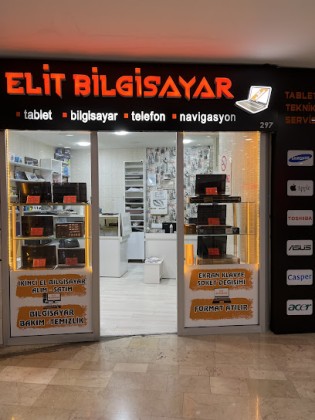
Format atma işlemi teknik bilgi ve deneyim gerektiren bir süreçtir. Eğer bu işlemi kendiniz yapmakta zorlanıyorsanız, profesyonel destek almanızı öneririz. Bitlis Bilgisayar Tamircisi alanında uzman ekipler, bilgisayarınızı güvenle teslim alarak hızlı ve sorunsuz şekilde formatlama işlemini gerçekleştirebilirler. Bu sayede hem zaman kazanır hem de işlem sırasında oluşabilecek risklerden korunmuş olursunuz.
Performans İçin Düzenli Bakım Önerileri
Format işlemi bilgisayar performansını artırsa da, düzenli bakım yapmazsanız sorunlar tekrar ortaya çıkabilir. İşte performansınızı korumanız için bazı öneriler:
- Düzenli Virüs Taraması: Antivirüs programı ile haftalık taramalar yaparak zararlı yazılımları engelleyin.
- Disk Temizliği: Gereksiz dosyaları temizlemek için Windows’un disk temizleme aracını kullanın.
- Yazılım Güncellemeleri: İşletim sistemi ve kullandığınız programları güncel tutun.
- Donanım Kontrolleri: Bellek, sabit disk ve diğer bileşenlerin sağlıklı çalıştığını düzenli olarak test edin.
tavsiyemiz.com olarak, Acer PC format atma işlemini detaylı ve anlaşılır şekilde anlatmaya özen gösterdik. Bilgisayarınızın uzun ömürlü, hızlı ve güvenli çalışması için format atmak bazen zorunlu bir adımdır. Ancak her zaman doğru yöntem ve adımları izlemek gerekir. Eğer teknik bilgiye sahip değilseniz, mutlaka Bilgisayar Tamircisi hizmetlerinden destek almanızı tavsiye ederiz. Bu sayede hem veri kaybını önler hem de bilgisayarınızın profesyonelce bakımı ve kurulumu sağlanır. Unutmayın, iyi bir bakım ve düzenli kontroller, bilgisayarınızın performansını yıllarca korur.
 Odunpazarı, Eskişehir